工具箱软件下载站 · 绿色无广告,放心下载!(善用搜索,支持旧版本软件下载)

今日更新 5 篇资源
手机软件
安卓Solid Explorer文件管理v3.6.4
软件介绍
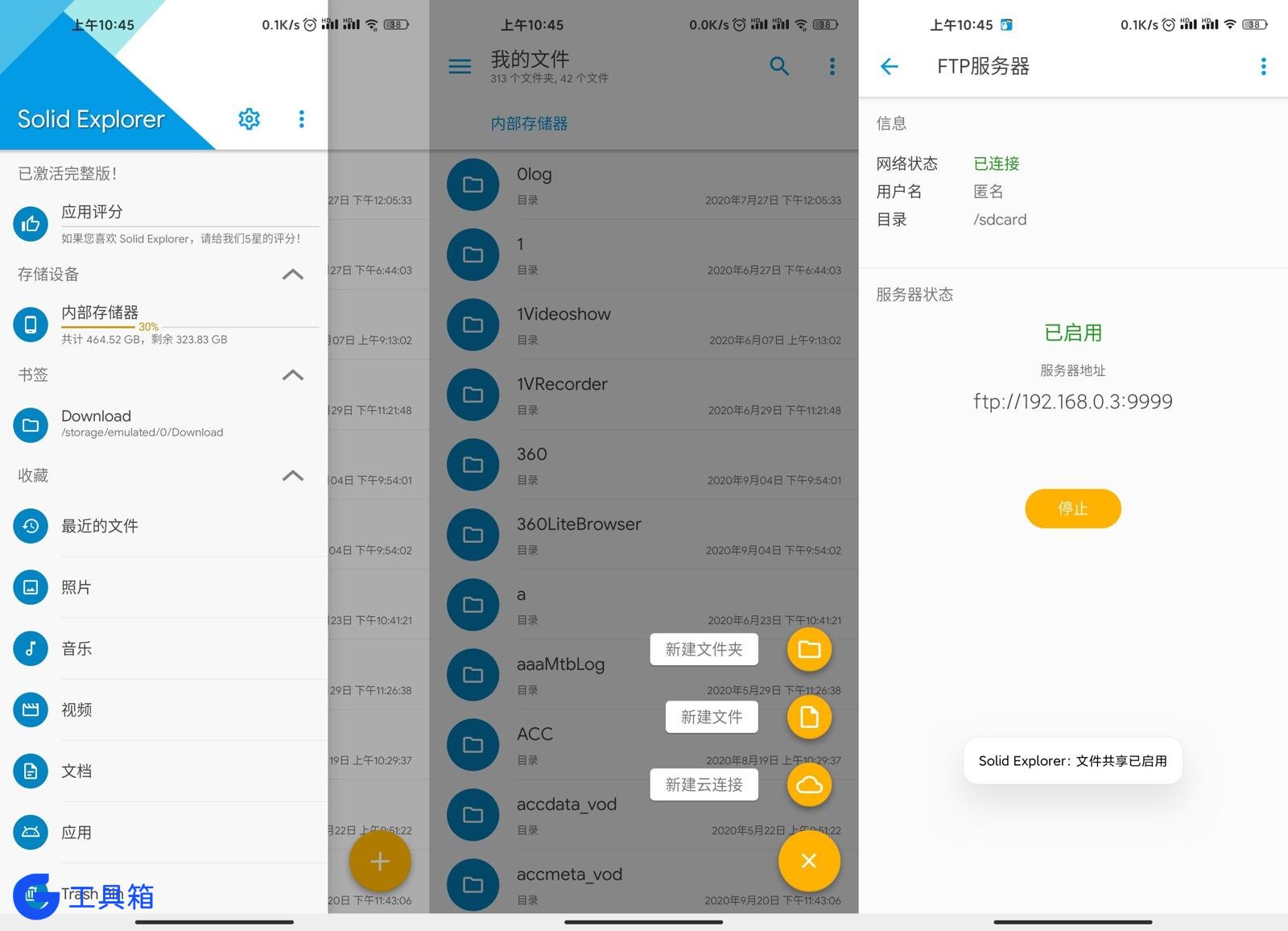
双栏文件管理器是个用过就回不去的设计,Solid Explorer 这版(3.6.4)把它做得很彻底:左右两个面板同时开着,一边挑源目录、一边定目标位置,拖过去就算完成移动。它把本机存储和各种云盘放在同一个侧栏里,局域网共享也能挂进来,界面按 Material Design 那套做法,配色和图标集都能换。
Solid 适合谁用
- 经常整理文件夹的人:双面板是这类操作的核心效率来源,来回切目录的次数少一半。
- 同时用几个网盘的人:一个列表里放着,取文件时不必想「这个文件在哪家」。
- 要连 NAS 或电脑共享的人:局域网协议支持得比较全,填地址就能挂。
- 喜欢自己调外观的人:主题、配色、图标集都能换,界面不千篇一律。
不适合的情况也说清楚:只想找张照片、删个文件的,双面板反而是负担;Root 相关的完整能力只在已 Root 的设备上才有。
Solid 能做什么
- 双面板操作:两个面板各自独立,支持相互拖放,跨目录搬运很直接。
- 协议挂载:FTP 与 SFTP 这类远程协议能连,WebDav 也支持,SMB 和 CIFS 用来访问 Windows 共享。
- 云盘接入:Dropbox 与 OneDrive 可挂,Mega 也在列表里;另有 Owncloud、Yandex、Box、Mediafire 等一串可选。
- 压缩包处理:ZIP 与 7ZIP 能解能压,RAR 和 TAR 可读,加密压缩包同样打开;反过来也能建带密码的压缩包。
- 高版本目录:安卓 11 之后对 Android/Data 的访问做了适配,授权后可正常读写。
- 搜索与统计:建了索引之后按名字找文件很快,单个文件夹占多少空间也能直接看。
- 扩展插件:从应用商店装独立插件补功能,按需加,不必全都塞进主程序。
- 其他小项:隐藏不常用目录、书签、媒体浏览器,外接电视棒一类的场景也能用。
Solid 怎么选
- 系统自带文件管理:够用、干净,双面板、云盘、远程协议一概没有。
- 功能大而全的管理器:什么都塞在一个界面里,学习成本高,权限范围也宽。
- 这类走设计感与双栏效率的:上手快、界面舒服,远程与云盘支持到位,代价是插件式扩展,个别能力要单独装。
把「效率」放第一位、经常在手机和电脑之间搬文件的人,双面板的差别一试就知道;只是偶尔清理空间的,用系统工具更省心。
Solid 避坑指南
- 安卓 11 之后要先授权:Data 目录不是默认能进,要在系统弹出的页面里确认一次,授权失败会看到空目录。
- 云盘登录态会过期:挂上的网盘隔一阵要重新认证,取不到文件先排查这一项。
- 双面板别开太多标签:面板里叠的标签越多,返回时越容易迷路,用完随手关。
- 压缩包别在卡上直接解:解压到同一张存储卡会同时读写,慢且容易出错,先解到内置存储。
- 加密压缩包密码丢了没救:它只负责建包和解包,不提供找回功能。
- 修改版的云盘功能是靠补丁加回来的:升级到官方新版后,部分云盘入口可能回到需要订阅的状态。
Solid 常见问题
问:能连电脑上的共享文件夹吗?
答:可以,走 SMB 或 CIFS,填电脑的局域网地址与账号密码即可,前提是电脑端开了共享。
问:为什么有的云盘挂不上?
答:先确认该服务在支持列表里,再看是不是登录态过期。部分云服务对第三方客户端有额外限制,挂不上属服务方策略。
问:要 Root 吗?
答:不需要。常规的文件、云盘、远程访问在普通权限下都能用,Root 只是让系统目录的访问更彻底。
问:这一版有什么改动?
答:源站只标了版本号,没有列更新条目;从版本特点看,仍是解锁付费功能、移除广告的那一路修改。
下载地址
推荐理由
Solid Explorer 值得装的理由是双面板加云盘聚合,操作路径比单栏管理器短,代价是功能分散在插件里、第一次配远程连接要花点时间。
- 主要功能:双面板拖放、FTP 与 SFTP 等远程协议、多网盘挂载、压缩包解压与加密打包、索引搜索、存储占用统计、主题与图标集更换
- 适用场景:手机文件批量整理、多网盘统一取用、连 NAS 与电脑共享、外接存储与电视棒场景
- 版本:3.6.4,2026 年 11 月 12 日源站放出,稳定版;Balatan 与 derrin 修改,解锁付费功能、移除广告元素并补回部分云盘支持,本次源站未列具体更新条目
已经是最后一篇啦