工具箱软件下载站 · 绿色无广告,放心下载!(善用搜索,支持旧版本软件下载)

今日更新 10 篇资源
电脑软件
HyperSnap v10.5.2便携汉化版
软件介绍
系统自带的截图键只能框个矩形,遇上需要抓右键菜单、抓全屏游戏、抓某个按钮的悬停状态,就都使不上劲。HyperSnap 是这块的老兵,二十多年一直在做同一件事,2000 年就走到 4.0 版本,早年的版本连官网档案都难找全。它的长处不在于界面好看,而在于抓取面广:普通窗口、无边框窗口、DirectX 与 3Dfx Glide 渲染的全屏游戏、视频播放画面、DVD 画面、虚拟机桌面,都能截下来。
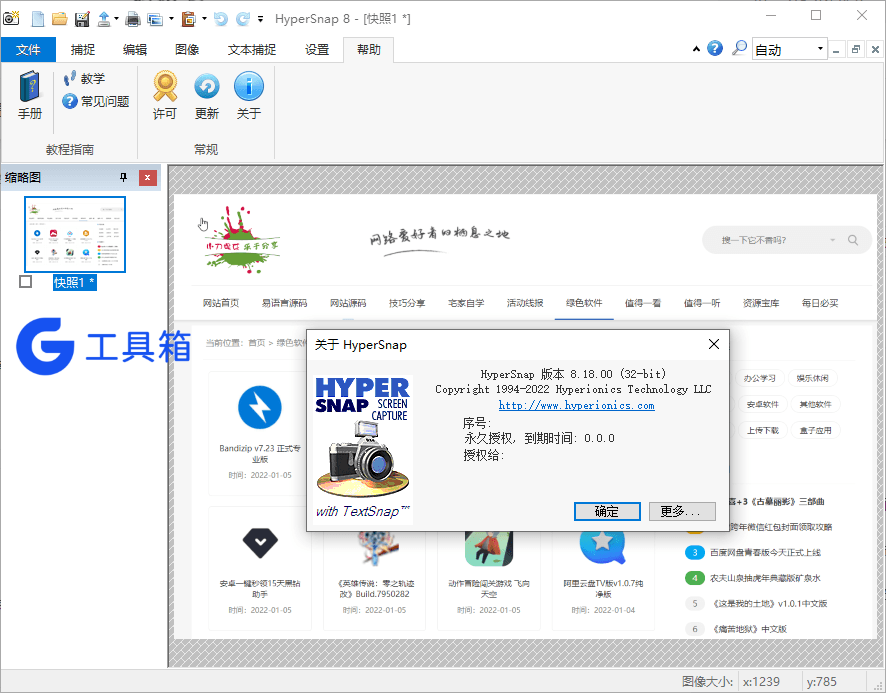
HyperSnap 能做什么
- 区域与窗口:任意拉框、锁定活动窗口、连扩展窗口与无边框窗口一起抓。
- 按钮级抓取:鼠标停在按钮上就能单独截这一块,写操作手册时省掉裁剪步骤。
- 非矩形选区:椭圆、圆形、徒手勾轮廓都行,抠出来的图直接可用。
- 固定区域:可以让这次的选框和上次一样大,做系列截图时位置能对齐。
- 视频与游戏画面:抓 DirectX 渲染内容,全屏游戏与播放器画面不会截出黑块。
- 连续抓取:设定间隔自动连拍,抓报错过程或动画分帧用得上。
- 抓完就编:内置编辑区,能加箭头、文字、模糊,再另存。
- 格式通吃:BMP、GIF、JPEG 这些常见格式之外,TIFF 与 PCX 也在支持列表里,还能互相转换。
本次更新
10.5.2 这一版(2026 年 11 月 10 日)只加了一项实用功能:图钉置顶。截完图点右上角的图钉图标,这张图就贴在桌面最上层,对照着填表、核数据时不用来回切窗口。改动不大,属于顺手补的一个小特性。
HyperSnap 适合谁用
- 写文档、写教程的人:按钮抓取加内置标注,一套流程出图。
- 做测试与报障的人:连拍能留住报错前的状态,比事后复述准确。
- 玩老游戏、录屏取帧的人:DirectX 与 Glide 都能抓,这是它相对系统工具的核心差距。
- 需要固定版面截图的人:固定区域尺寸一致,系列图排版整齐。
HyperSnap 不适合谁
- 一年截不了十张图的人,系统自带工具加在线标注就够。
- 需要长截图、滚动截网页的,它不是这条路线,得找专门的滚动截图工具。
- 主要做屏幕录制、要出视频的,抓图工具替代不了录屏软件。
HyperSnap 怎么选
- 系统截图:零成本、够快,缺点是不能抓游戏与视频画面,也没有按钮级与固定区域。
- 聊天工具自带的截图:标注方便、随手就能发,画质与格式控制弱,不适合出正式文档。
- 这类老牌专业抓图工具:抓取面最全、编辑能力够用,界面风格还停在上个年代,新手要找一会儿菜单。便携汉化版的好处是不用装、中文界面,坏处是不跟官方更新。
HyperSnap 避坑指南
- 抓游戏要先切渲染模式:个别新游戏用独占全屏时抓出来是黑屏,改成窗口化或无边框窗口再抓。
- 双屏与高 DPI 留意坐标:缩放比例不一致时,选区可能偏一点,抓完先看一眼边缘。
- 便携版配置存在目录里:换个文件夹路径,之前的快捷键设置就没了,建议固定放一个位置。
- 连拍注意磁盘:间隔设得太短、分辨率又高时,一秒能生成好几张大图,容易把盘塞满。
- 汉化版别用来处理涉密截图:第三方汉化包的完整性无法验证,敏感内容建议用官方版。
HyperSnap 常见问题
问:能截滚动长网页吗?
答:不能自动拼接长图。它的连续抓取是定时连拍,不是滚动拼接,长网页建议用浏览器扩展。
问:为什么截视频是黑的?
答:播放器用了硬件加速的独占渲染,关掉硬件加速或改用窗口模式即可。
问:图钉置顶怎么用?
答:截完在编辑窗口点右上角图钉,图会浮在桌面最上层;再点一次取消。
问:输出格式怎么选?
答:要清晰选 PNG,要体积小选 JPEG,要进老排版软件选 TIFF,GIF 适合线条图形。
下载地址
推荐理由
HyperSnap 的强项是抓得全——游戏、视频、按钮、非矩形区域都能拿下,弱项是界面老派、长截图这类新需求它不接,适合把截图当日常工序的人。
- 主要功能:区域与窗口抓取、按钮级截图、非矩形选区、固定区域对齐、DirectX 与 Glide 画面抓取、定时连拍、内置标注编辑、多格式互转
- 适用场景:软件操作手册配图、测试报障留证、老游戏与播放器取帧、系列截图统一版式
- 版本:10.5.2,2026 年 11 月 10 日更新,稳定版;本版新增图钉置顶,便携汉化形式免安装,不随官方自动更新
已经是最后一篇啦