工具箱软件下载站 · 绿色无广告,放心下载!(善用搜索,支持旧版本软件下载)

今日更新 3 篇资源
电脑软件
开始菜单StartAllBack v3.9.28.5428
软件介绍
Win11 的开始菜单用不顺手,StartAllBack 干的就是把它改回熟悉的样子:右侧磁贴式的布局换成 Win7 那套树形结构,任务栏也能按老习惯调。除了开始菜单,它还把资源管理器和任务栏的若干细节一起接管,装完重启资源管理器就生效。
StartAllBack 能做什么
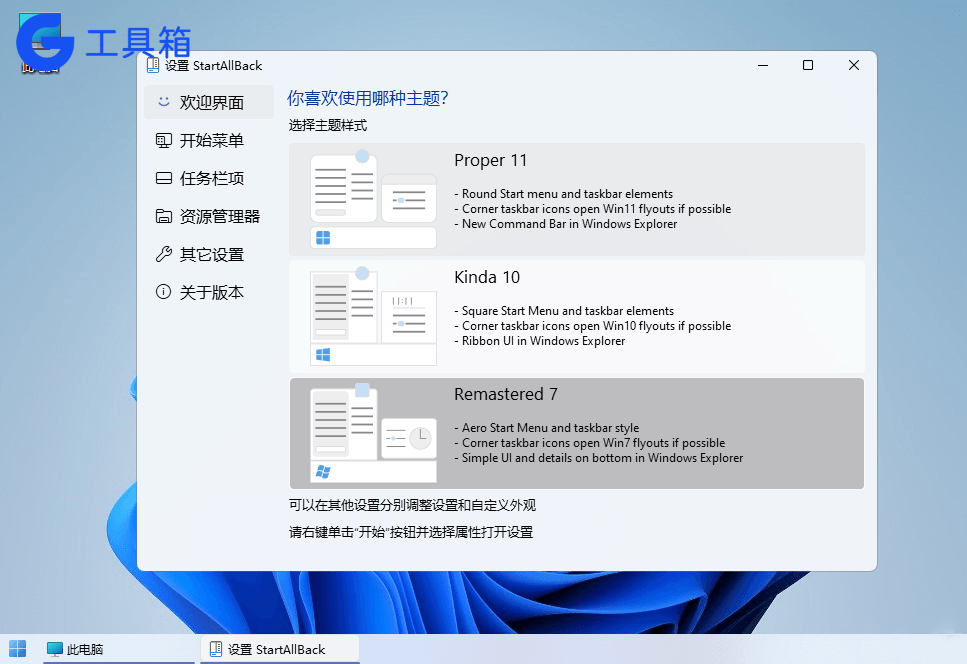
- 开始菜单改造:可切回经典样式,程序列表、常用项、关机按钮的位置都能按老版本排。
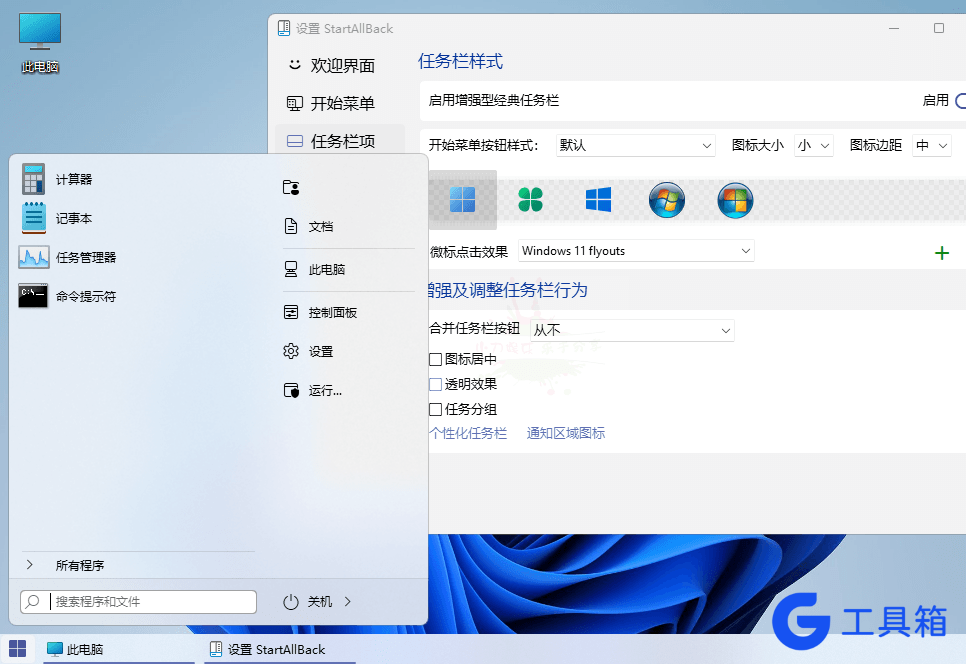
- 任务栏个性化:图标居中还是靠左、合并还是分开、小图标与大图标,这几项都能单独调。
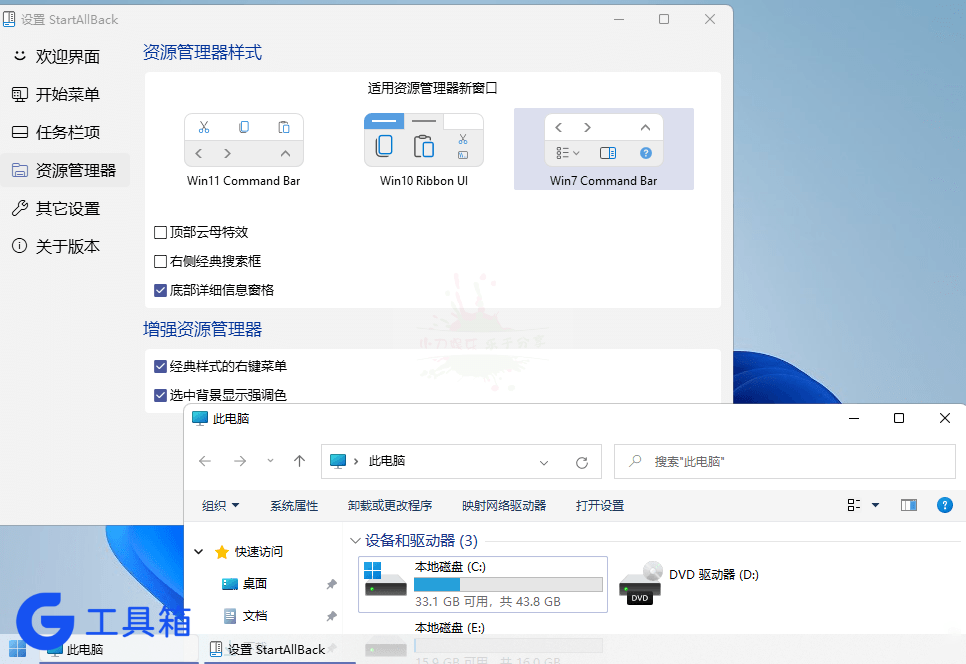
- 资源管理器调整:标题栏、功能区、命令栏的显示方式可按习惯简化,少几层折叠。
- 外壳细节修正:外壳菜单的内边距、缩放比例、图标显示在这一版都重新调过。
- 中文界面:这一版把简体中文的词条重新对齐过,不再出现半截英文或错行。
StartAllBack 适合谁用
- 从 Win7 或 Win10 升上来、习惯老开始菜单的人。
- 天天开资源管理器、嫌功能区占地方的人。
- 用多台机器、需要统一界面排布的人,配置一次可以照搬。
- 拒绝装第三方启动器、又想要一点自定义的人。
StartAllBack 不适合谁
- 追新功能的人:它做的是把界面往回拉,Win11 新增的那套中心化交互会被削弱。
- 只用平板模式的人:触控下的开始菜单它并没有做特别优化。
- 懒得维护系统的人:涉及外壳改动,系统大版本升级后需要跟着更新,否则可能出现错位。
StartAllBack 本次更新
- 2026 年 10 月 12 日放出的 3.9.28 正式版,主修稳定性。
- 修掉资源管理器标签页开着用着会闪退的问题。
- 修掉开始菜单里搜索操作引发的崩溃。
- 修掉开启 pageheap 调试后出现的崩溃,以及功能区图标逐渐丢失损坏的问题。
- 修掉弹窗与设置界面出现白屏闪动,并给弹窗加了过渡动画。
- 优化图形渲染性能,外壳菜单的边距与缩放比例重新调过。
StartAllBack 避坑指南
- 安装前先建还原点:它改的是外壳组件,出问题只能靠还原或卸载回滚。
- 系统大版本更新后别急着跳过升级:外壳接口一变,旧版容易错位甚至进不去桌面,等对应版本再升。
- 静默部署要带对参数:重打包版支持自解压静默安装,参数写在安装包后面,批量装机前先在样机上验一次。
- 时钟格式要秒,得去托盘设置里改:这一版修好了自定义格式,但入口在托盘右键的时钟项里,不在主设置页。
- 跨设备恢复被策略禁用:想用手机接续电脑的接力功能,需要自己把策略放开。
- 卸载后若菜单残留异常,重启一次资源管理器再判断,别直接重装系统。
StartAllBack 常见问题
问:这是试用版吗?
答:不是,这一版解锁了授权限制,没有 30 天期限,界面上也没有水印。
问:会不会影响系统更新?
答:程序本身不拦截系统更新,剥离的只是它自己的更新检查弹窗;但系统大版本升级后建议同步更新本工具。
问:安装需要重启吗?
答:一般装完重启一次资源管理器即可看到效果;用静默参数部署时,装完建议整机重启一次更稳妥。
问:和第三方开始菜单替代品怎么取舍?
答:那些工具多是独立进程模拟菜单,兼容性风险低但任务栏改不动;这一版直接接管外壳,改得深,代价是跟系统版本绑定更紧。
下载地址
推荐理由
StartAllBack 适合只想把 Win11 界面改回顺手状态、又不愿折腾整套系统的人,改动深是它的长处,也是它必须跟着系统版本走的理由。
- 主要功能:经典开始菜单、任务栏与资源管理器外观调整、外壳边距与缩放微调、中文词条修正、静默安装支持
- 使用场景:Win7/Win10 用户升级后的界面复原、多机统一排布、精简资源管理器界面
- 版本:v3.9.28.5428,2026 年 10 月 12 日发布,正式稳定版,重打包者未在源站署名,主要改动为闪退与图标损坏修复、外壳菜单边距与渲染优化
已经是最后一篇啦