电脑安卓应用运行器ApkStart v0.5.8
软件介绍
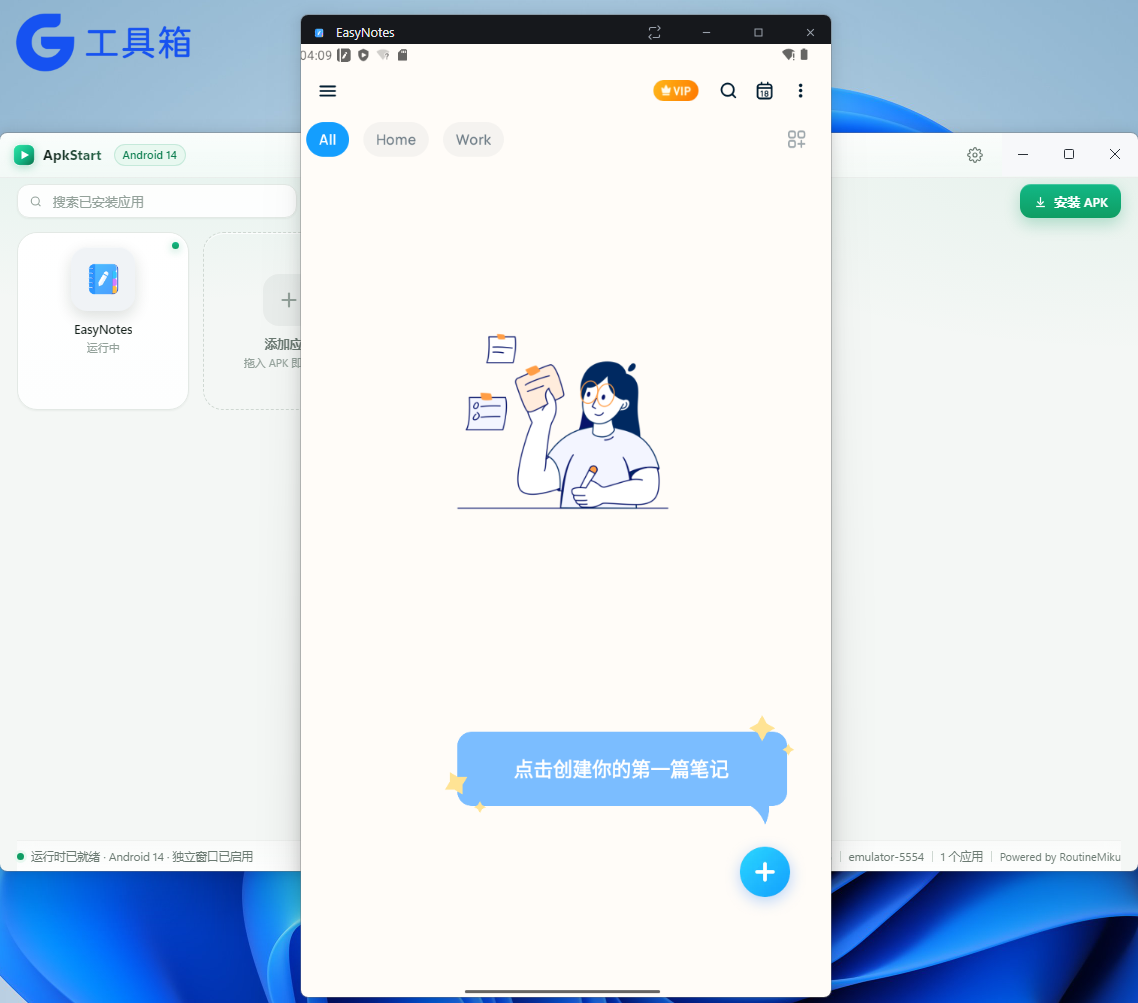
想在 Windows 上双击就打开安卓应用,过去基本只有装模拟器一条路,ApkStart 换了个思路:把 apk 文件直接挂到系统的文件关联上,双击安装包它就替你装完,顺手从包里取出应用图标,在桌面和开始菜单各建一个快捷方式。之后点图标、或者在开始菜单搜应用名就能启动,用起来跟打开一个普通桌面程序没什么两样。
跑起来的时候,ApkStart 会在后台拉起一套基于 QEMU 的安卓环境,应用界面放在独立的 Windows 窗口里,可以拖动、放大缩小,也支持全屏,每个应用上次的窗口尺寸会被记住。两边还留了一个叫 ApkStartShared 的目录做双向同步:电脑上的图片丢进去,安卓应用能读到;应用导出的文件落在里面,回到 Windows 也能直接打开。
ApkStart 能做什么
- 把 apk 变成桌面上一个图标,省掉「先开模拟器再找应用」这一步
- 每个应用独立开窗,多开时不用在模拟器里来回切
- 共享目录打通两边文件,截图、导表这类来回搬文件的活省事
- 自带环境体检,不用自己猜配置够不够
ApkStart 适合谁用
手边有安卓独占的小工具、又不想为此再养一整套模拟器的人,会比较对路。比如某些只在手机上架的行业 App、内部工具,或者需要长期挂着跑的轻量应用。
ApkStart 不适合谁
- 想玩大型手游的:这类工具的重点是「跑得起来」,不是帧率和手柄映射
- 依赖谷歌服务框架的应用:环境里没有 GMS,登录和推送容易卡住
- 要求稳定的生产环境:项目还在早期,别把它当唯一入口
- 需要长期无人值守挂机的:窗口一关,应用就停了
模拟器 同类对比
| 方式 | 上手成本 | 好处 | 代价 |
|---|---|---|---|
| 完整模拟器 | 装完要配镜像、调分辨率 | 兼容性最好,游戏也能跑 | 体积大、常驻后台吃资源 |
| 手机投屏 | 手机和电脑连着就行 | 不用在电脑上再装一份 | 手机得一直亮着、连着 |
| 本篇这类运行器 | 双击安装包,自动建快捷方式 | 轻、像桌面软件一样用 | 早期项目,部分包跑不起来 |
判断标准很简单:你是要「在电脑上顺手用一下某个手机应用」,还是要「在电脑上正经玩游戏」。前者选轻的,后者别省这份事。
ApkStart 怎么选
GitHub 上的 v0.5.8 给了两种包。安装版把运行时一起打进去了,装完就能用;便携版体积小,但第一次部署要联网把运行时下下来。想省事选前者,想少占盘、或者要拷到 U 盘里带走,选后者。
ApkStart 避坑指南
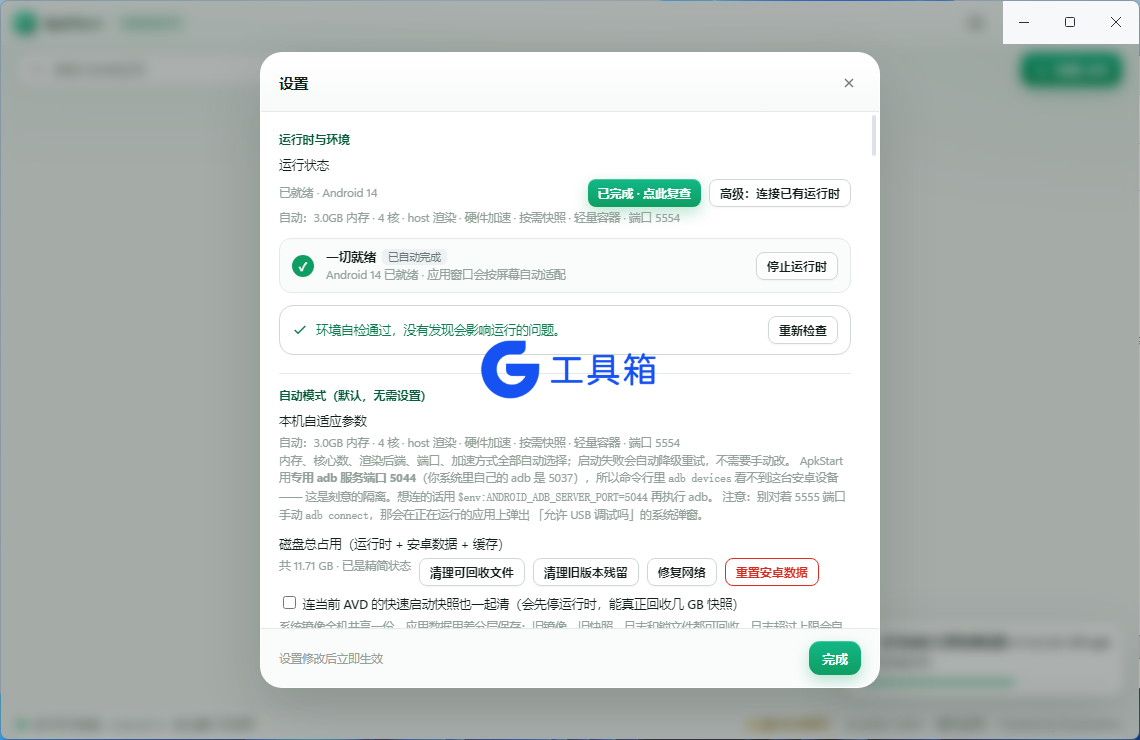
- 先开 CPU 虚拟化。v0.5.8 新增的「本机体检」就是干这个的,它会看处理器虚拟化有没有开、系统里那套虚拟机监控程序平台是否启用,再看显卡型号和内存大小,最后给一套建议配置,装完先跑一遍能少走很多弯路。
- 第一次装某个包失败,换一款常见小应用再试,先分清是环境问题还是那个 apk 本身有问题。
- 共享目录别塞大文件。双向同步是即时生效的,往里拷几个 G 的东西,应用当场会卡住。
- 桌面快捷方式是安装时生成的,卸载或换版本后可能留下无效图标,手动删掉即可。
- 想彻底清干净,除了卸应用,还要看共享目录里的残留文件,那部分不会被自动删除。
ApkStart 常见问题
问:一定要先装模拟器吗?
不用。运行时由它自己管理,安装版已经带好了。
问:收费吗?
项目用 MIT 许可,开源免费,也没有广告。作者在项目页专门写过,近期被关注不是因为找了营销号推。
问:为什么有的应用打不开?
作者自己说明过,不同电脑配置、不同应用差异很大,安装失败、启动闪退、界面显示异常都可能碰到。先从常用的几款试起,别一上来就装一堆。
问:能后台一直跑吗?
关掉窗口应用就退出了,它不是一个常驻服务。需要一直挂着的话,得让窗口留着。
下载地址
推荐理由
ApkStart 的价值在于把「安卓应用」降级成桌面上的一个图标,代价是它很年轻、兼容性得自己试;只是要跑几个小工具的话,它比整套模拟器轻得多。
- 主要功能:apk 双击安装、独立窗口运行、桌面与开始菜单快捷方式、双向共享目录、本机体检
- 使用场景:安卓独占小工具、内部 App 临时用、一边办公一边开手机应用的场合
- 版本:v0.5.8,2026 年 11 月更新,作者 RoutineMiku 维护,属早期开发阶段,本版新增本机体检;分内置运行时的安装版与首次需联网补运行时的便携版