工具箱软件下载站 · 绿色无广告,放心下载!(善用搜索,支持旧版本软件下载)

今日更新 8 篇资源
电脑软件
HyperSnap v10.5.3便携汉化版
软件介绍
HyperSnap 从九十年代就在碰一个别人躲着走的问题:全屏游戏、播放器画面、DVD 窗口用常规方法抓出来往往一片黑,它靠直接读显卡输出解决。本次是 10.5.3 便携汉化版。
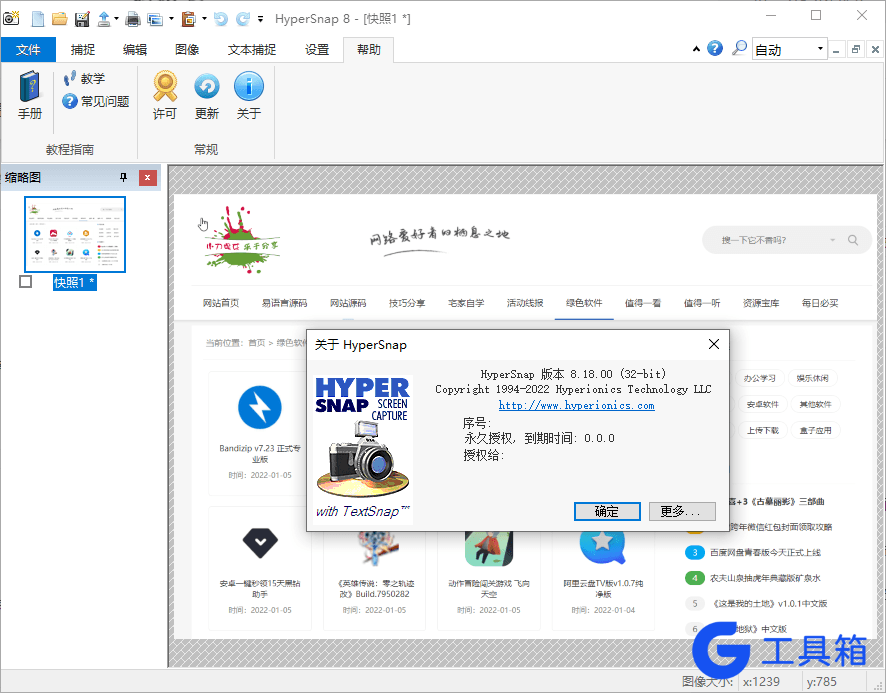
HyperSnap 能做什么
- 抓普通桌面窗口,也能抓全屏游戏与视频播放画面
- 支持 DirectX 与早期 3Dfx 显卡的全屏输出抓取
- 按区域、按窗口、按控件、按按钮四种粒度截取
- 非矩形截取:椭圆、圆形,或者拿着鼠标徒手圈出不规则区域
- 连续截取并保留缩略图列表,逐张挑出要用的那张
- 内置编辑器,截完直接加文字、箭头、边框再导出
- 图钉功能,把截图钉在桌面最上层随时对照
HyperSnap 适合谁用
做游戏攻略、录素材、写软件测评的人最合适,全屏游戏和视频窗口这类场景它比多数工具稳。给别人演示操作、需要把参考图钉在屏幕边上的,图钉功能很实用。日常只截个网页、发个报错给同事的,用它有点重。
HyperSnap 不适合谁
- 需要滚动截长网页的,这块不是它的强项
- 想要界面现代、操作极简的人,它的界面还停留在上一代审美
- 只用系统截图快捷键的人,装了也是多一个图标
HyperSnap 同类对比
同样定位在截图,两款工具的偏重点不同:一款把截图之后的编辑、取色、标尺做得更全,适合做文档和技术支持;这一款更擅长抓「难抓的画面」,全屏游戏、视频窗口、播放器层,常规截图工具经常抓到黑屏,它反而稳。判断办法看你截图的对象是普通窗口还是全屏程序,后者选它。
HyperSnap 避坑指南
- 抓全屏游戏前先确认游戏是独占全屏还是无边框窗口,后者兼容性更好
- 新版加了反调试保护,个别安全软件会弹提示,属正常现象,别急着当成病毒
- 便携版不注册文件关联,截图快捷键需要自己设,默认组合键与部分软件冲突
- 连续截图会持续占用内存,抓一长串操作时注意别开着不关
- 保存格式建议用无损的,反复另存为有损格式会让截图越来越糊
HyperSnap 使用前提
- 运行在 Windows 平台,老系统也能装,但新系统上请用当前版本
- 需要屏幕录制级别的权限,部分受保护内容(如带版权保护的视频)可能抓不到
- 汉化版已处理界面语言,无需额外装语言包
HyperSnap 常见问题
问:抓出来是黑屏怎么办。答:多半是硬件加速层的保护,试着关掉播放器的硬件加速,或者改用无边框窗口模式。
问:图钉功能在哪。答:截图后点窗口右上角的图钉图标,图就会钉在桌面最上层。
问:能截取鼠标指针吗。答:可以,在截取选项里开启包含光标。
问:支持 HEIC 图片吗。答:本版修掉了部分新版 HEIC 打不开的问题。
本次更新
2026 年 11 月 19 日发布 10.5.3:这一版修掉的是新版 HEIC 图片打不开的毛病,同时把防护策略换成更复杂的反调试机制。上一版 11 月 10 日的 10.5.2 新增了图钉置顶,截图后点右上角图标即可钉在桌面。
下载地址
推荐理由
HyperSnap 的核心价值在「别人抓不到的画面它能抓」,全屏游戏和视频窗口是它的主场;界面和交互偏老,日常轻量截图会觉得笨重。
- 主要功能:普通窗口与全屏游戏截图、区域与控件级截取、非矩形圈选、连续截图、内置编辑与图钉置顶
- 使用场景:游戏画面取材、视频帧抓取、软件测评配图、演示时对照参考图
- 版本:10.5.3,2026 年 11 月 19 日发布,便携汉化版;改动为修复新版 HEIC 打开异常、升级反调试防护;图片格式支持涵盖常见位图与无损格式
已经是最后一篇啦