
XYplorer v28.50.0300绿色便携版
软件介绍
在 Windows 里翻文件,翻到第三层目录就得开一堆窗口;XYplorer 这类多标签文件管理器冲的就是这个场景,标签栏用法和浏览器一样。
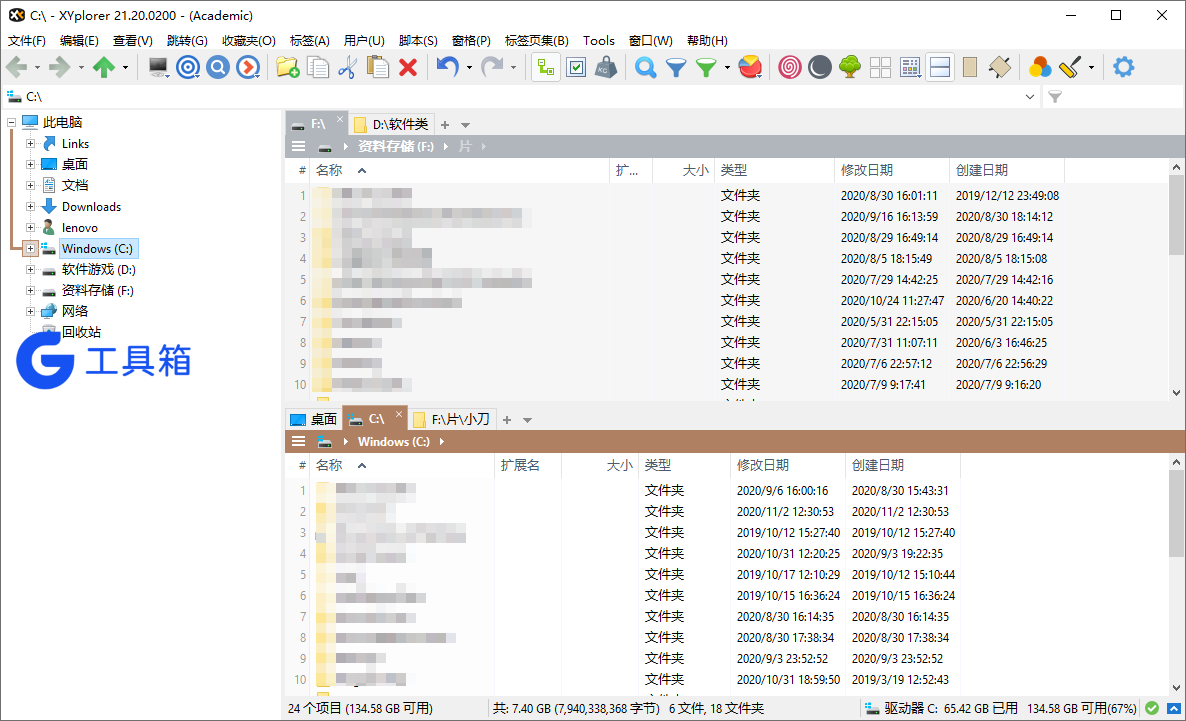
XYplorer 能做什么
核心是标签式浏览。每个标签挂一个目录,标签能拖动排序、能锁定、能复制成一个新标签。双窗格打开后左右各挂一个位置,中间拖放就完成移动或复制,不用在两个窗口之间来回拉。
左侧目录树可以固定收藏夹和常用位置,右键菜单支持自定义,常用的几条命令挂上去,就省掉了每次钻菜单的步骤。批量重命名带编号规则和正则,执行前有预览,能先看结果再落手。
搜索走本地索引,按文件名、扩展名、修改时间组合筛,结果直接以列表形式给出,还能把结果当临时目录继续操作。这一点对「记得文件名但忘了放哪」的情况比较省事。
28.50 这一版补齐了 64 位、多屏和高分屏的适配。官方说明里提到启动时会跳过已经断开的网络盘,卡在「正在连接」那种等待没了;深色模式做了细节打磨,高分辨率屏下文字和图标不再发虚。多屏协作上,窗口拖到副屏不会糊字,开会投影时排版也不容易乱。
XYplorer 适合谁用
- 每天要在十几个目录之间来回跳的人,比如同时管素材、代码和文档
- 接了副屏或经常投影、需要窗口拖过去仍然清晰的
- 习惯用键盘完成大部分操作、愿意花时间配快捷键的
- 觉得系统资源管理器别扭、又不想上 Total Commander 这类重型工具的
XYplorer 不适合谁
- 一个月开不了几次文件夹的,系统自带的够用,多装一层反而累
- 只想要「好看的文件管理器」、不愿意看设置的,它的选项面板层级偏深
- 依赖共享盘权限和版本记录做团队协作的,它的强项在本地而非协同
XYplorer 同类对比
常被拿来比的是 Total Commander、Directory Opus 和系统自带。Total Commander 的双窗格是原生思路,插件生态老而全,界面停在很多年前;Directory Opus 功能最厚,价格也最高,配置成本跟着涨;系统自带的胜在零成本、和系统集成好,多标签是后来补的,批量操作偏弱。XYplorer 落在中间:轻、启动快、标签顺手,脚本能力和批量深度不如前两者。
XYplorer 避坑指南
- 便携版的配置写在程序目录里,换电脑时整个文件夹一起拷,别只拷主程序
- 第一次打开界面是英文的话,在设置里把语言切成简体中文,语言包已内置
- 断开的网络盘不要留在标签里,启动时它会尝试重连,反而拖慢
- 批量重命名先用预览跑一遍,正则写错会一次性改掉整批文件名
- 它接管的是自己的窗口,不会替换系统的 Win+E 行为,想接管要单独设快捷键
XYplorer 常见问题
问:需要安装吗?
答:这个包是绿色便携版,解压后直接运行主程序,注册信息已集成,不用额外输入。
问:会不会动系统设置?
答:默认只在程序目录内读写配置,不碰注册表里的文件关联;要关联得手动勾选。
问:中文路径和超长文件名支持吗?
答:支持。64 位版本对超长路径的处理比 32 位宽松,具体上限跟文件系统有关。
下载地址
推荐理由
XYplorer 值不值得装,看的是你受不受得了叠窗口:它把浏览器的标签习惯搬进文件管理,多目录来回切不再铺一屏,代价是选项多、第一次要花半天配一遍。
- 主要功能:多标签浏览、双窗格拖放、批量重命名、本地索引搜索、自定义右键菜单
- 使用场景:素材与文档跨目录整理、双屏办公、键盘流操作、U 盘随身带配置
- 版本:28.50 系列(构建号 0300),2026 年 11 月绿色便携版,集成注册与简体中文语言包,关闭自动检查更新